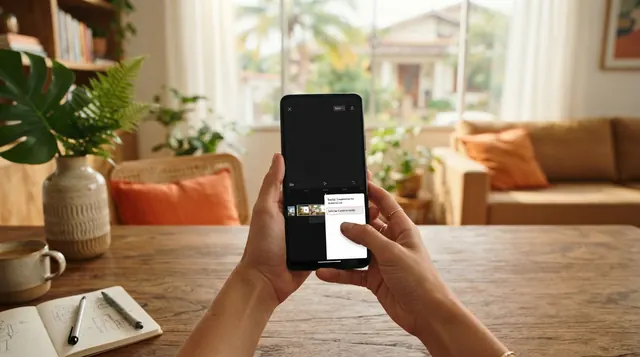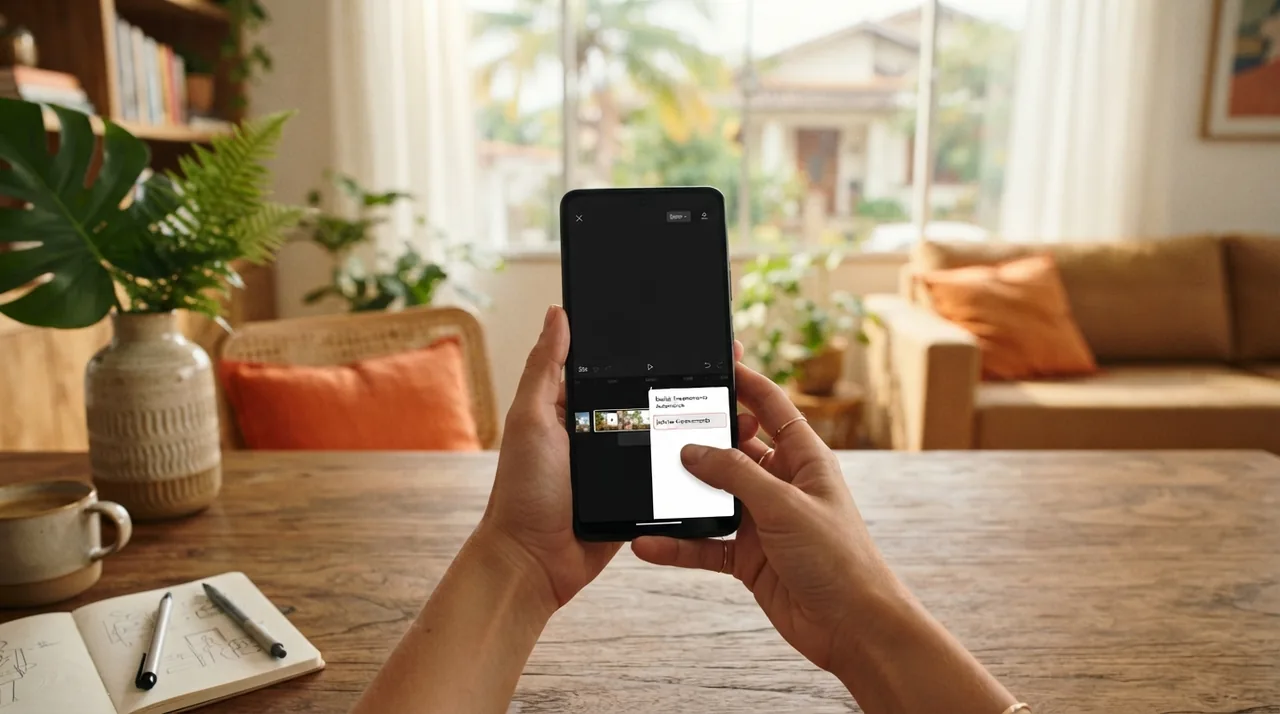
São sete da noite e você chega em casa depois de captar uma casa de alto padrão em condomínio fechado. Além das trinta e cinco fotos e do Reels que já postou pelo celular, existem doze vídeos horizontais gravados com calma em cada ambiente e mais quatro voos de drone no cartão de memória. Montar um tour detalhado de seis minutos para o YouTube apertando a tela pequena do telefone com o dedo seria cansativo. É exatamente para esse tipo de projeto que o CapCut PC entra na rotina.
Trabalhar cem por cento com o celular na captação de fotos e vídeos é o caminho mais leve, prático e lucrativo para a imensa maioria dos corretores e fotógrafos. Você não carrega mochila pesada nas costas e resolve quase tudo na rua.
Mas usar o celular como câmera principal não proíbe ninguém de aproveitar o conforto do monitor grande e do mouse quando o formato do vídeo pede uma montagem mais demorada na mesa do escritório.
A diferença real entre editar na rua e editar na mesa
A grande vantagem de editar no telefone é a velocidade de resposta comercial. Você termina de fotografar e filmar o apartamento às dez da manhã, senta no banco do passageiro ou num café da esquina e, às dez e meia, o vídeo já está no ar gerando chamados no direct. Nenhum fluxo de computador bate essa agilidade para os vídeos de um minuto a um minuto e meio dos Reels.
O contexto muda quando o objetivo é o YouTube ou apresentações longas de empreendimentos. Como vimos nas regras de formato do mercado imobiliário, o vídeo do YouTube não é o vídeo do Instagram virado de lado: ele é outro produto, gravado na horizontal, mais longo (acima de um minuto e meio, chegando facilmente a cinco ou oito minutos em casas grandes) e muito mais detalhado.
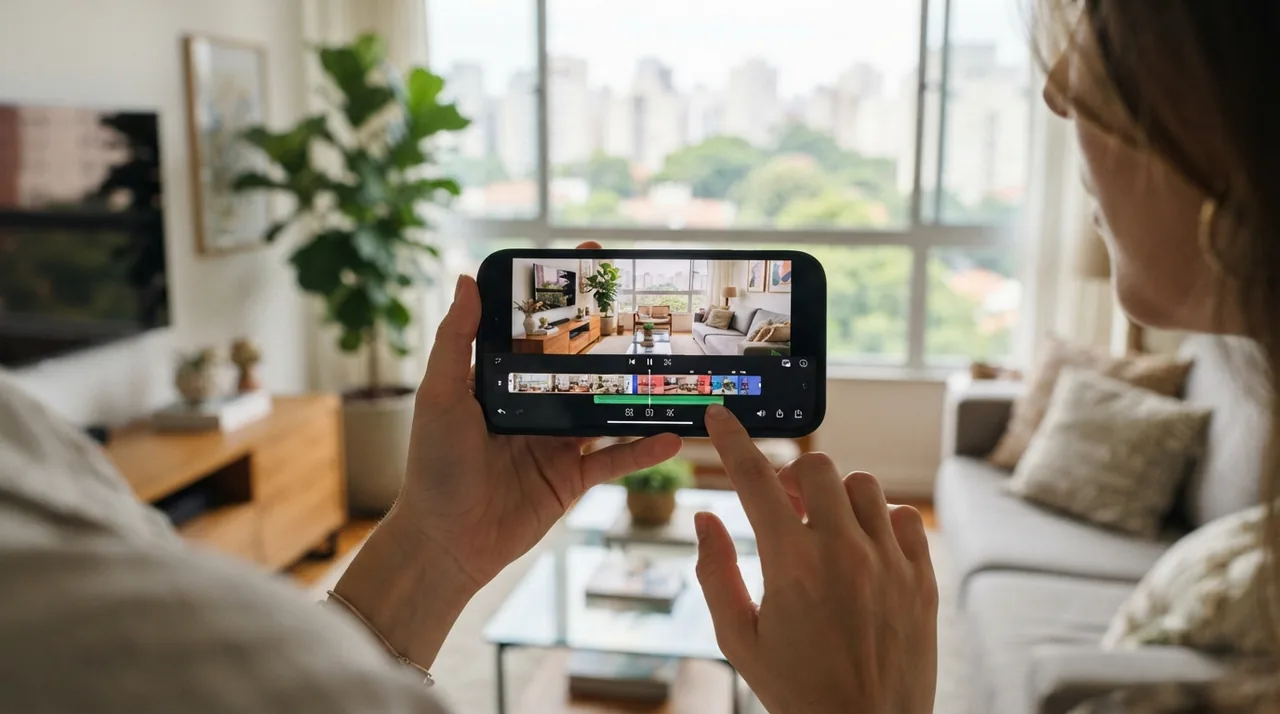
Quando você joga vinte clipes em resolução máxima e 60 quadros por segundo numa linha do tempo de sete minutos, a tela do celular começa a ficar apertada. Dar zoom com dois dedos para achar o segundo exato em que o corretor respira, alinhar três músicas seguidas e conferir se o horizonte da imagem aérea não está levemente inclinado fica muito mais confortável numa tela de notebook ou computador de mesa.
Por que ele substituiu os programas pesados de antigamente
Durante muitos anos, quem queria editar um vídeo de imóvel no computador precisava instalar programas de cinema que exigiam máquinas caríssimas, placas de vídeo dedicadas e semanas de estudo só para descobrir como cortar um clipe e salvar o arquivo final. Na primeira tentativa de colocar um vídeo em 4K e 60 fps na linha do tempo, o notebook comum do corretor travava inteiro e começava a esquentar.
A versão para Windows e Mac do aplicativo que já conhecemos do telefone mudou esse jogo por três motivos práticos:
- Leveza em computadores comuns: ele foi desenhado com a mesma lógica ágil do celular, rodando com fluidez mesmo em notebooks de escritório que não foram comprados para edição pesada.
- Mesma língua do aplicativo móvel: os botões têm os mesmos nomes e ficam quase nos mesmos lugares. Quem já aprendeu a fazer curva de velocidade ou colocar legenda automática no capcut do telefone senta na frente do computador e já sabe trabalhar nos primeiros cinco minutos.
- Sincronização pela nuvem: assim como o Lightroom faz com as fotos, o programa permite começar a separar os cortes no celular enquanto você está voltando da visita e abrir o projeto exatamente de onde parou na tela do computador ao chegar em casa.
O que fica mais fácil de fazer com o mouse e o teclado
Mesmo mantendo a filosofia de edição limpa e sem efeitos espalhafatosos que tiram a atenção da planta do imóvel, existem quatro tarefas em que o teclado e o mouse economizam um bom tempo de trabalho:
- Ajuste fino das curvas de Speed Ramp: nos tours gravados em One Shot ou com transições em Movimento Drift, desenhar a curva que acelera nos corredores e desacelera na chegada aos ambientes com o clique do mouse dá um controle cirúrgico sobre o ritmo da caminhada.
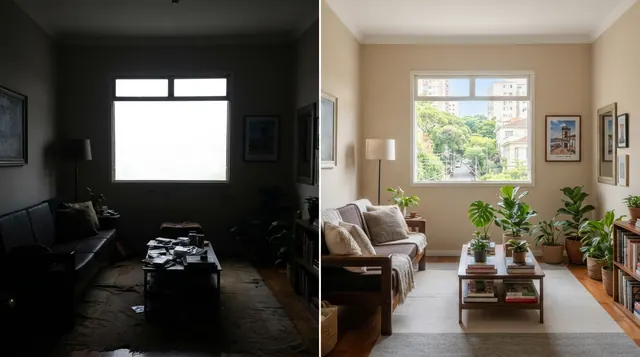
- Equilíbrio de luz e cor em tela grande: no monitor, você enxerga com muito mais clareza se uma janela ficou estourada ou se o canto da sala está escuro demais, aplicando na aba de Ajustes o mesmo critério de remover extremos que guia o nosso método de como editar fotos de imóveis.
- Mistura de celular com drone: como os arquivos do drone geralmente vêm de um cartão de memória ou controle externo, jogar tudo numa pasta do computador e juntar a descida aérea da fachada com a entrada pela porta da sala gravada no celular fica muito mais direto no desktop.
- Controle de múltiplas faixas de áudio: em vídeos longos apresentados pelo corretor, você consegue ver a onda sonora da voz grande na tela, cortar cada tropeço na fala com a tecla de atalho no teclado e desenhar o volume da música de fundo subindo quando você cala e descendo quando você volta a falar.
As ferramentas automáticas de transcrição de voz e limpeza de ruído funcionam exatamente do mesmo jeito que explicamos no guia sobre capcut ia, aproveitando o processador do computador para entregar o resultado ainda mais rápido.
 CURSO ONLINE
Como transferir os vídeos do celular sem perder qualidade
Um erro clássico que destrói a qualidade de um vídeo gravado na câmera nativa em resolução máxima e 60 fps acontece antes mesmo de abrir o programa no computador: a forma como o corretor passa o arquivo de um aparelho para o outro.
Nunca envie os vídeos brutos da captação para o computador usando aplicativos de mensagem comuns no modo padrão. Eles comprimem o arquivo para economizar internet, derrubam a resolução pela metade, cortam a taxa de quadros de 60 para 30 fps e deixam a parede da sala toda borrada de quadradinhos. Quando você joga esse arquivo espremido no editor, todo o cuidado que teve na hora de filmar vai pelo ralo.
Use sempre um destes três caminhos que preservam o arquivo original intacto:
- Cabo USB direto: o jeito mais antigo e confiável quando os arquivos são muitos e pesados.
- Transferência sem fio nativa: AirDrop (entre iPhone e Mac) ou Compartilhar Rápido / Quick Share (entre aparelhos Android e Windows).
- Espaço de nuvem do próprio editor ou pastas de drive: subindo o arquivo original pelo Wi-Fi sem compressão.
Outro lembrete fundamental de armazenamento: como nós nunca gravamos em modo Log (para não gerar arquivos gigantes e difíceis de colorir), o vídeo padrão da câmera nativa já entra no computador pronto para ser cortado, exigindo apenas acertos pontuais de brilho e sombra nos cômodos mais fechados.
Como montar o vídeo vertical de 3 cenas no computador
Aquela montagem vertical para o Instagram em que três cenas horizontais passam ao mesmo tempo em câmera lenta também fica rapidíssima de fazer com o mouse.
Basta criar um projeto novo, mudar a proporção da tela logo abaixo do monitor de prévia de 16:9 para 9:16, e arrastar três vídeos horizontais da sua pasta para a linha do tempo, empilhando um em cima do outro em três faixas de vídeo separadas. Depois, você clica no primeiro vídeo direto na tela e arrasta para o topo; deixa o segundo no meio; e puxa o terceiro para a base. Em menos de um minuto, você alinha as bordas sem deixar faixa preta sobrando e reduz a velocidade dos três para 0,5x.
O que é gratuito e o que pede assinatura no desktop
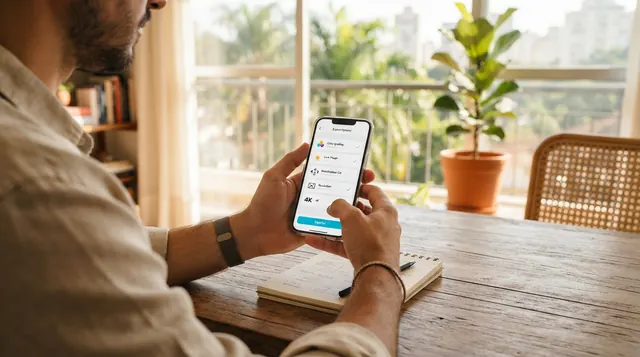
Assim como acontece no aplicativo móvel, o download e a instalação do programa no computador são totalmente gratuitos, e todas as funções estruturais que você precisa para entregar um vídeo imobiliário impecável (cortar, empilhar camadas, fazer rampa de velocidade, ajustar brilho/sombras e exportar em 4K a 60 fps sem marca d'água) estão liberadas na faixa.
A única diferença visual é que na tela grande os recursos pagos ficam misturados nas abas com o aviso Pro no canto do ícone. Se você clicar sem querer num efeito de luz ou numa ferramenta de áudio marcada como paga, o programa deixa você testar na linha do tempo, mas na hora de exportar avisa que aquele item exige assinatura. Para saber identificar esses recursos e decidir se o plano pago compensa para a sua operação, confira o artigo completo sobre o capcut pro.
Se a sua rotina é focada em vídeos rápidos de um minuto para o Instagram, continue resolvendo tudo na palma da mão logo após sair do imóvel; mas, quando pegar uma captação especial que mereça um tour completo para o YouTube ou combinar celular com drone, passe os arquivos originais por cabo ou nuvem para o computador e aproveite o espaço da tela grande para lapidar cada transição com calma.