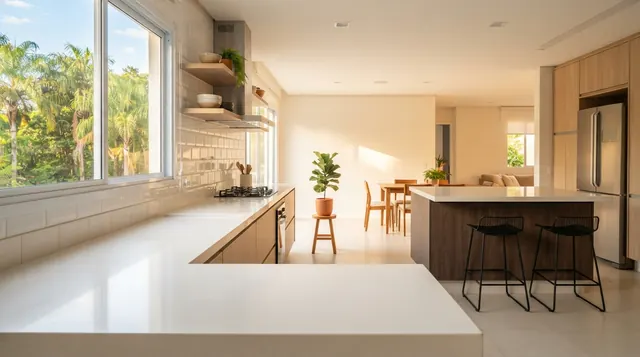
Você termina de registrar uma cozinha integrada com bancada de granito escuro e armários planejados novinhos. Quando abre o registro para avaliar antes de sair do local, nota que o reflexo da luminária estourou sobre a pedra, enquanto a área sob os armários virou uma massa preta onde não dá para distinguir gaveta de porta. Saber exatamente como editar fotos de imóveis no galeria do samsung permite corrigir essas falhas no próprio aparelho em menos de dois minutos, deixando o ambiente equilibrado e atraente para quem pesquisa anúncios.
Muitos corretores acreditam que fotos feitas com celulares Android precisam obrigatoriamente de aplicativos pesados de terceiros para ficarem apresentáveis. O aplicativo nativo de galeria dos aparelhos Galaxy esconde ferramentas avançadas de tratamento de imagem que eliminam o aspecto amador sem adicionar ruído desnecessário. O cliente na internet não quer ver efeitos dramáticos, ele quer enxergar com clareza o tamanho do cômodo, a conservação das paredes e a integração dos espaços.
Dominar esses recursos embutidos no aparelho economiza tempo na rua e garante que o seu anúncio vá ao ar com qualidade muito superior à média dos concorrentes, que costumam postar imagens cruas, escuras e sem nenhum cuidado de alinhamento.
Controlando sombras e realces no editor da Samsung
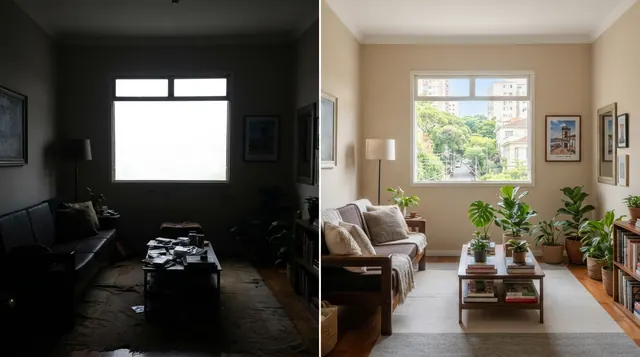
O primeiro passo para tratar uma imagem imobiliária no aplicativo Galeria é equilibrar os extremos de iluminação, garantindo que o espaço interno fique claro sem sacrificar o que está visível do lado de fora das janelas. Em quase todo imóvel, a luz externa é muito mais forte que as lâmpadas internas, o que confunde o sensor e cria sombras pesadas nos cantos.
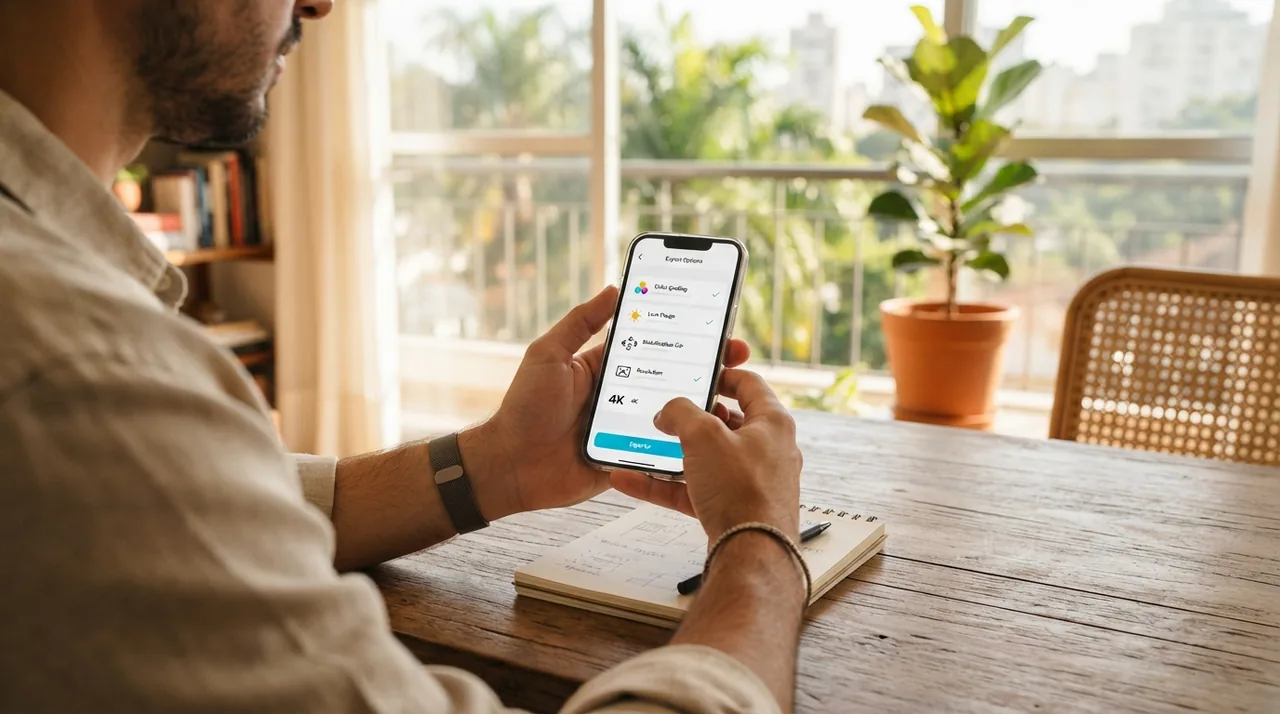
Para iniciar, abra a imagem desejada e toque no ícone de lápis na barra inferior. Deslize os ícones até encontrar o símbolo de ajustes de tom (o pequeno sol ou mostrador com divisões). Ali dentro estão os controles manuais que fazem toda a diferença na clareza do ambiente:
- Localize a opção Realces e reduza o valor puxando o controle deslizante para a esquerda. Isso recupera as informações das janelas e sacadas que pareciam totalmente brancas.
- Encontre o controle Sombras e mova a barra para a direita. Observe como o rodapé, o vão entre móveis e os cantos escuros ganham luminosidade imediata.
- Ajuste o Brilho geral ligeiramente para cima se o cômodo parecer escuro, mas sem deixar a cena esbranquiçada.
Esse método direto de equilíbrio segue as diretrizes centrais sobre como editar fotos de imóveis, em que o foco é revelar a planta real e as qualidades do imóvel sem recorrer a filtros artificiais que distorcem as cores originais.
Alinhando paredes e consertando a perspectiva
Aparelhos com lente ultra grande angular capturam todo o espaço da sala ou quarto, mas qualquer leve inclinação das mãos faz com que as paredes pareçam estar desabando para dentro. Esse erro de perspectiva passa uma impressão imediata de amadorismo e faz o imóvel parecer desproporcional ou menor do que realmente é.
No editor da Galeria do Samsung, toque na ferramenta de corte e rotação. O aplicativo disponibiliza um botão específico de transformação de perspectiva com ajustes verticais e horizontais:
- Toque no ajuste de perspectiva vertical e deslize lentamente a barra. Acompanhe as linhas dos batentes de porta e quinas de parede até que fiquem retas em relação às bordas da tela.
- Acione a rotação sutil para nivelar o piso caso a foto tenha sido batida com o aparelho levemente tombado de lado.
- Mantenha a imagem com enquadramento amplo, evitando aproximar demais o corte para não perder a sensação de amplitude do cômodo.
Ao colocar as paredes na vertical correta, a imagem ganha elegância e solidez. Trata-se de uma etapa indispensável no fluxo de editar fotos de imóveis no celular, já que clientes associam inconscientemente linhas retas e equilibradas a imóveis bem cuidados e de padrão superior.
 CURSO ONLINE
Usando o Apagador de Objetos para eliminar distrações
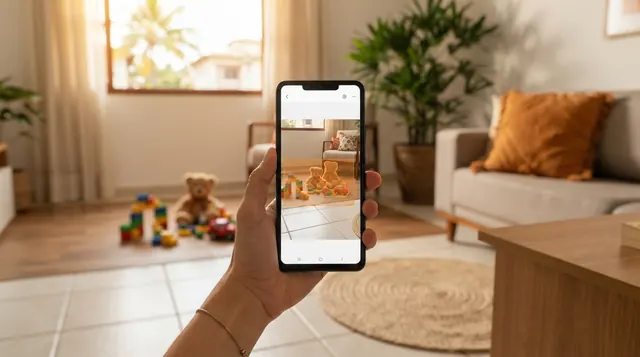
A ferramenta Apagador de Objetos da Samsung é uma das mais úteis para a fotografia imobiliária prática, permitindo limpar reflexos e itens esquecidos sem precisar abrir programas complexos. No dia a dia de captação, nem sempre é possível retirar tudo da frente da câmera, especialmente em banheiros compactos ou cozinhas ocupadas.
Para acessar o recurso, toque nos três pontos verticais ou no ícone de ferramentas dentro do editor e selecione Apagador de Objetos. Você tem opções poderosas à disposição:
- Apagar reflexos: toque no botão de detecção automática de reflexos para atenuar marcas de luz indesejadas em vidros de janelas e mesas de centro.
- Remover sombras indesejadas: útil quando a sua própria sombra é projetada no piso ao fotografar cômodos estreitos com luz traseira.
- Seleção manual: circule com o dedo o seu reflexo no espelho do banheiro ou fios soltos pendurados abaixo da bancada da TV para que o sistema remova o elemento e preencha a parede de fundo de maneira uniforme.
Essa integração direta demonstra como a ia para editar fotos de imóveis facilita a vida de quem está em campo produzindo material de venda. Para situações em que o imóvel está completamente vazio e exige composição de móveis virtuais ou correções textuais mais avançadas, recorrer a soluções externas como editar fotos de imóveis com gemini complementa perfeitamente o trabalho feito na galeria.
Mantenha sempre o bom senso: o apagador serve para limpar distrações temporárias, fios caídos e reflexos pontuais. Nunca use a ferramenta para mascarar trincas estruturais graves, manchas de mofo crônico ou vazamentos aparentes, pois o interessado vai descobrir o problema na visita presencial e a venda será prejudicada pela falta de transparência.
Ajustando temperatura de cor e nitidez
Lâmpadas incandescentes deixam os quartos com uma tonalidade amarela pesada, enquanto lâmpadas fluorescentes antigas podem tingir as paredes de verde. O cliente quer ver a cor real da pintura e a luminosidade clara do ambiente.
Na seção de ajustes de cor da Galeria, localize a Temperatura de Cor. Se o ambiente estiver muito alaranjado, arraste a barra suavemente em direção aos tons frios (azul) até que o teto e os rodapés pareçam brancos e limpos. Faça o movimento oposto se a cena estiver acinzentada ou fria demais em dias chuvosos.
No final, aplique um toque sutil de Nitidez. Esse ajuste reforça as texturas dos pisos vinílicos, pedras de bancada e marcenaria planejada, garantindo que a foto continue nítida mesmo após a compressão automática aplicada pelos portais de imóveis. Evite exagerar para não criar bordas serrilhadas ou granulação artificial nas paredes lisas.
Com esses passos aplicados de forma consistente em todas as fotos do ensaio, o anúncio se torna uma visita visual agradável e informativa, acelerando o interesse do comprador em conhecer o espaço pessoalmente.