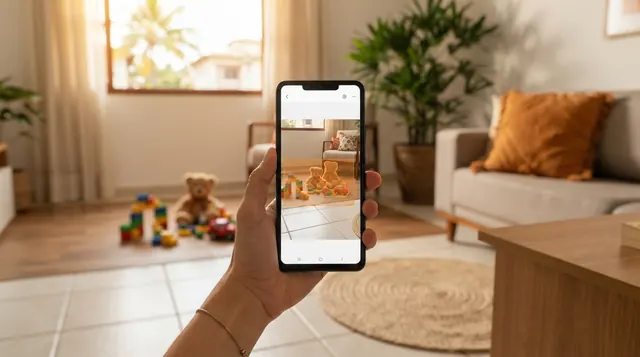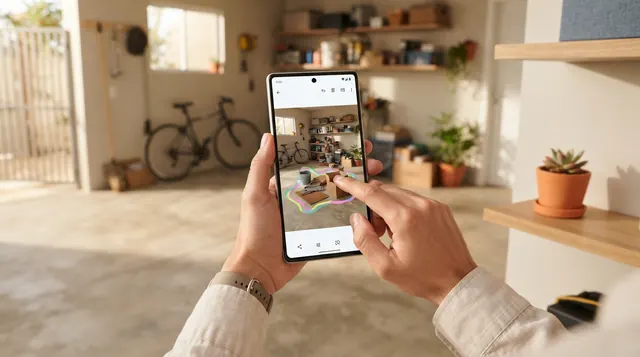
O proprietário avisa que só pode abrir a casa na hora do almoço, entre uma reunião e outra, e quando o corretor chega lá a garagem está cheia de bicicletas, mangueiras enroladas no chão e baldes perto do portão. Não dá tempo de arrumar tudo, então ele faz a foto na diagonal usando a lente 0,5x e pensa em resolver o resto depois, pesquisando no carro sobre editar foto com Gemini no próprio celular.
Ele abre o aplicativo de conversa do Google, sobe a foto da garagem e pede para limpar os objetos ao redor do carro. Em alguns casos, o aplicativo responde que não pode editar aquela imagem diretamente; em outros, ele gera uma garagem totalmente nova, com outro portão e até outro modelo de carro estacionado na vaga.
Essa confusão acontece porque o nome Gemini passou a batizar duas coisas bem diferentes no universo do celular: o assistente de bate-papo por texto e o motor de inteligência artificial que roda por trás do aplicativo Google Fotos. Para quem trabalha com imóveis, entender essa diferença é o que separa perder tempo com imagens inventadas de resolver um problema real em trinta segundos.
Como editar foto no Gemini: chat de texto versus Google Fotos
Muita gente que busca como editar foto no Gemini vai direto para o aplicativo de conversa, tentando repetir o que faz quando pede para escrever um texto de anúncio. O problema é que o chat de texto foi pensado para criar imagens do zero a partir da imaginação, não para preservar a arquitetura exata de um apartamento que está à venda.
Quando o chat aceita modificar uma foto enviada, ele tende a redesenhar o ambiente inteiro. Para o mercado imobiliário, isso não serve: o comprador usa as fotos como uma visita guiada para entender o tamanho da vaga de garagem, a posição das colunas e o estado do revestimento antes de agendar a visita. Se a ferramenta inventa uma parede onde não tem, a foto deixa de ser um documento de venda e vira ficção.
O caminho produtivo para usar a inteligência artificial do Google nas suas fotos imobiliárias não é pelo bate-papo, mas pelo aplicativo Google Fotos, onde a tecnologia trabalha integrada às ferramentas de ajuste e remoção. Ali dentro, você mexe na sua própria fotografia, mantendo a estrutura real do imóvel intacta. Esse cuidado faz parte dos princípios básicos de como editar fotos de imóveis que realmente geram negócios.
O que dá para resolver na prática usando a IA do Google
Quando você abre a foto dentro do Google Fotos e entra na aba de edição, a inteligência artificial aparece dividida em funções práticas que atacam os problemas mais comuns de um ensaio feito na correria.
As três aplicações mais úteis para o dia a dia do corretor e do fotógrafo são:
- Apagar o seu reflexo no espelho do banheiro: quando você faz a foto da porta usando a lente ultra grande angular para mostrar pia, vaso e box no mesmo quadro, e acaba aparecendo no vidro. Se você seguiu a dica de usar roupa bem colorida no dia do ensaio, fica muito fácil enxergar o reflexo, circular com o dedo na Borracha Mágica e deixar o sistema preencher o fundo com o azulejo da parede.
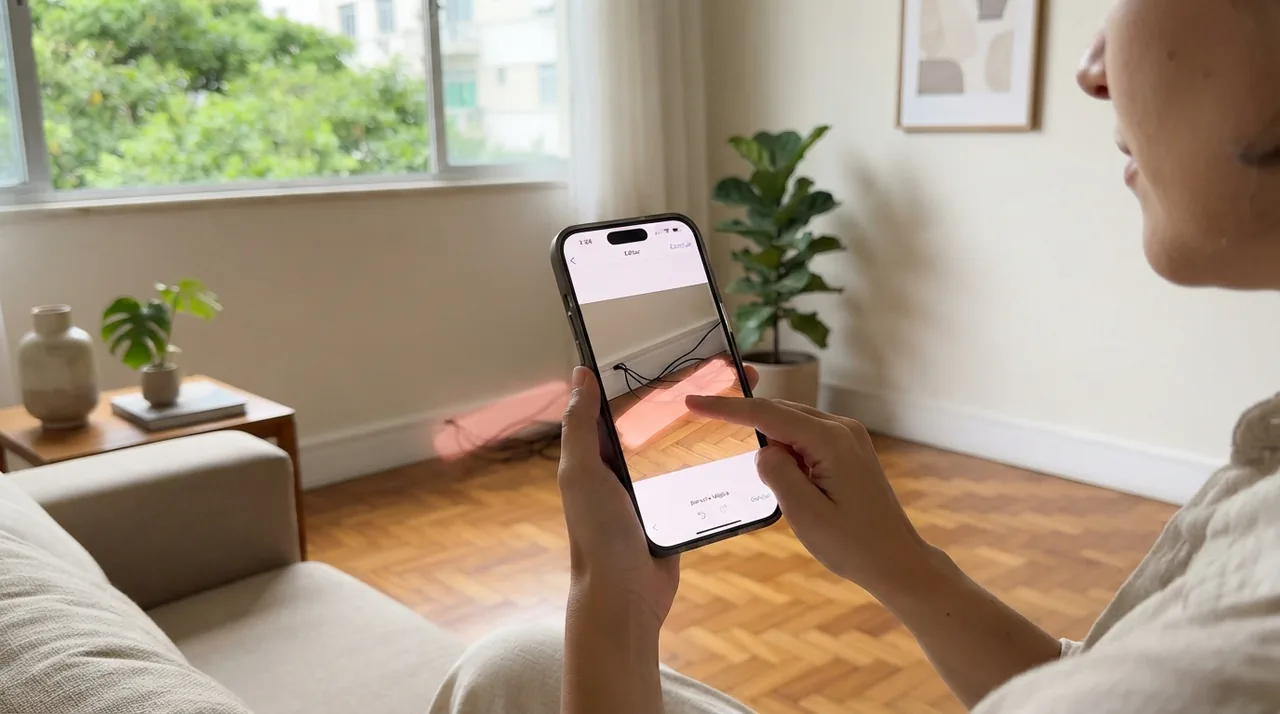
- Sumir com detalhes que escondem o ambiente: toalhas penduradas no box, tapetes pequenos embolados na porta da cozinha, fios soltos atrás da televisão ou aquela sacola que ficou em cima do balcão. O cliente precisa ver piso, parede e bancada livres para avaliar o espaço.
- Trocar um céu pesado em fotos externas: se você foi fotografar uma casa com quintal ou piscina privativa num dia feio e cinzento, as ferramentas de sugestão de céu permitem colocar um dia de sol mais agradável. Não há problema ético nenhum nisso: o céu nublado foi só falta de sorte com o clima na hora que o proprietário podia atender, e o imóvel não mudou de lugar por causa disso.
Para outras situações em que o objeto é muito grande ou está na frente de uma grade complexa, vale comparar o resultado com outros sistemas lendo o artigo sobre editar foto com ia.
 CURSO ONLINE
Passo a passo para limpar um ambiente sem deixar rastro
Um erro comum ao usar apagadores automáticos é passar o dedo de qualquer jeito por cima de uma área enorme da foto e esperar um milagre. Quando você seleciona metade de uma bancada de uma vez só, o sistema se perde e cria um borrão esquisito que entrega na hora que a foto foi mexida.
Para o resultado ficar limpo e natural aos olhos de quem vê o anúncio nos portais, faça por partes:
- Amplie a imagem com dois dedos (zoom) até que o objeto que você quer remover ocupe boa parte da tela do celular.
- Use a ferramenta de apagar aos poucos: se houver três frascos de xampu e um rodo dentro do box do banheiro, apague um de cada vez em vez de circular o chão inteiro do box.
- Cuidado com as linhas retas: evite passar a seleção por cima do rejunte do piso, do perfil de alumínio do box ou da quina da parede, a menos que seja indispensável. Quando a seleção preserva as linhas de referência do cômodo, o preenchimento sai muito mais reto.
- Volte a foto ao tamanho normal e confira: afaste o zoom e olhe a imagem inteira como o cliente vai olhar na tela do portal. Se sobrou uma mancha estranha onde você estava refletido no espelho, e a ferramenta de IA não consegue reconstruir o fundo direito depois de duas tentativas, não perca vinte minutos ali: use a ferramenta de desfoque para borrar levemente aquela área. Um pequeno borrão discreto no canto do espelho incomoda infinitamente menos do que perder o melhor ângulo do banheiro.
Onde o Gemini não substitui a edição tradicional de luz
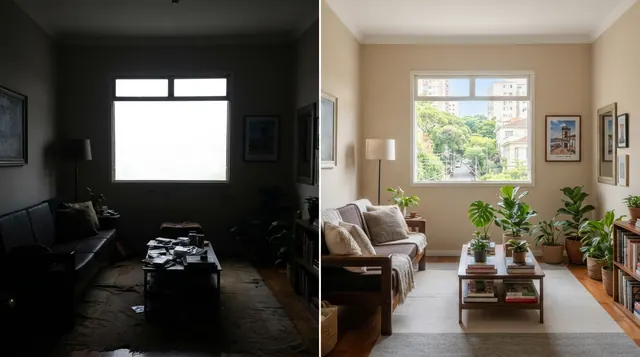
Por mais avançada que seja a inteligência artificial para reconhecer e apagar objetos, ela ainda tropeça quando o assunto é equilibrar a iluminação difícil de um imóvel. E na fotografia imobiliária, a luz é metade do jogo, porque quase toda foto é feita contra as regras clássicas: apontando o celular de dentro do cômodo direto para uma janela com sol forte lá fora.
Se você clicar no botão de "ajuste automático" da IA em uma sala com janela grande, duas coisas costumam acontecer: ou o sistema clareia demais a sala e transforma a janela numa mancha branca ofuscante que esconde a vista, ou ele tenta salvar a vista da janela e deixa a sala inteira escura e com aspecto pesado.
O critério que vende imóvel é remover os extremos: nem sombra preta onde não se enxerga o canto da parede, nem luz estourada que cega quem olha. Para fazer isso com precisão, o controle manual de realces (para segurar a luz da janela) e de sombras (para clarear o interior junto com as lâmpadas acesas da casa) continua sendo imbatível. Você pode ver como fazer esse ajuste fino no guia de como editar foto para anúncios.
Como usar o chat do Gemini para ajudar no resto do trabalho
Se o bate-papo de texto do Gemini não é o lugar ideal para alterar os pixels da sua fotografia, ele pode ser um ótimo aliado logo depois que você termina de editar as 30 fotos do imóvel e precisa colocar o anúncio no ar.
Em vez de enviar a foto pedindo para ele mudar a cor da parede, você pode enviar as fotos prontas da sua Tríade de Ângulos (a foto inicial da porta, a reversa e a foto campeã de cada ambiente) e pedir ajuda na parte descritiva e de organização do trabalho:
- Revisão de detalhes esquecidos: envie a foto da fachada ou da sala e pergunte se ficou algum número de casa visível, placa de carro na garagem ou retrato de família na estante que precise ser apagado por questão de privacidade antes de publicar.
- Apoio na descrição do roteiro visual: peça para ele listar os elementos visíveis na sequência de fotos para ajudar você a escrever uma descrição de anúncio que acompanhe a mesma ordem da visita guiada que você montou com as imagens.
E se o seu aparelho for da Apple, saiba que você não fica de fora: além de poder instalar o aplicativo Google Fotos normalmente no sistema iOS para usar essas mesmas ferramentas, existem caminhos próprios do sistema que mostramos no texto sobre editar foto iphone.
Da próxima vez que precisar limpar um detalhe que escapou na preparação do imóvel, ignore o chat de texto: abra a foto diretamente no Google Fotos, dê zoom no objeto que está atrapalhando a visão do ambiente e faça a remoção peça por peça para manter a arquitetura real do lugar.