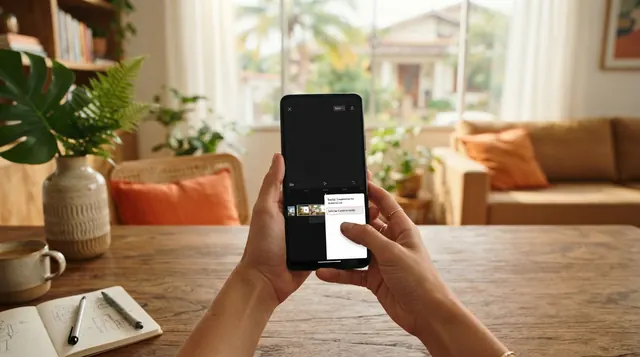
Depois de gravar um apartamento inteiro, o corretor senta no sofá à noite com o telefone na mão, abre treze arquivos de vídeo diferentes na galeria e sente um desânimo imediato só de pensar no trabalho que vai dar juntar tudo aquilo. Ele tenta editar vídeo no celular passando o dedo naquela linha do tempo estreita, erra o ponto do corte duas vezes, o aparelho começa a esquentar e o vídeo acaba ficando esquecido no rolo da câmera por duas semanas.
Enquanto o vídeo fica na gaveta esperando sobrar tempo para sentar na frente de um computador, outros corretores já subiram anúncios daquele mesmo imóvel nos portais e nas redes sociais. No mercado imobiliário, velocidade de publicação coloca você na frente, e a grande vantagem de trabalhar 100% com o celular é justamente resolver a captação e a edição no mesmo aparelho, em qualquer intervalo do dia.
Montar um vídeo de imóvel na tela do telefone não precisa ser uma tortura de horas se você seguir uma ordem de montagem pensada para não sobrecarregar nem a sua paciência, nem o processador do aparelho.
Como editar vídeo no celular sem travar o aparelho
A primeira dúvida de quem pesquisa como editar vídeo no celular é por que o aplicativo às vezes fica lento, engasga na hora de dar o play ou dá erro de memória cheia no momento de salvar o arquivo final. Quase sempre a culpa é do excesso de peso desnecessário que a pessoa joga dentro do projeto.
Para o trabalho fluir liso do começo ao fim, prepare o terreno antes de abrir o editor:
- Não grave em formatos pesados de cinema (como o Log): grave sempre na câmera nativa do celular, na resolução máxima comum e travada em 60 fps (quadros por segundo). Isso já entrega uma fluidez excelente sem criar arquivos gigantescos que travam a tela de edição.
- Faça a limpa na galeria antes de importar: se você tentou gravar a entrada da sala três vezes até acertar o movimento, apague as duas tentativas ruins direto na galeria do celular. Só leve para dentro do aplicativo de edição os clipes que realmente vão entrar no vídeo final.
- Feche tudo o que não for usar: edite primeiro os cortes e a velocidade; deixe textos, legendas ou camadas extras para o finalzinho, pois são eles que costumam deixar a pré-visualização lenta.
A lógica de manter o fluxo simples e direto é a mesma que ensinamos na base de como editar fotos de imóveis: o que vende é a clareza da apresentação, não a quantidade de efeitos empilhados.
Os cinco passos da linha do tempo na tela do telefone
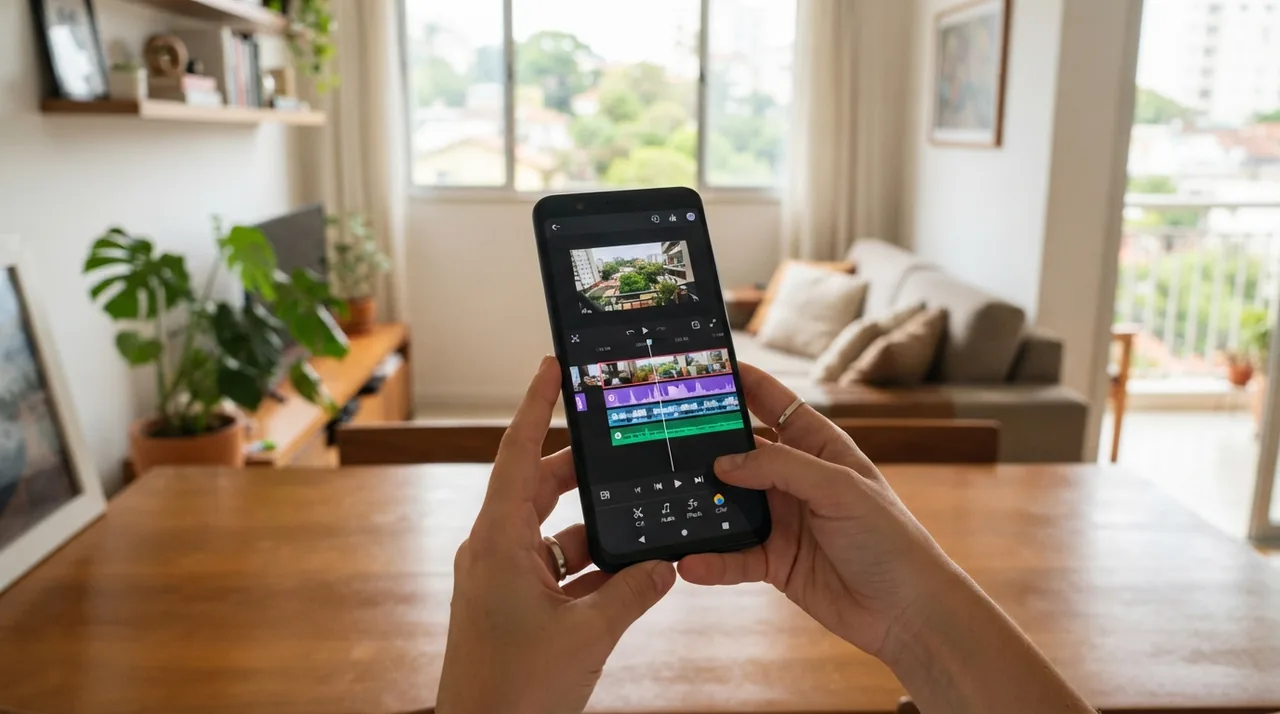
Com os vídeos certos escolhidos e um bom aplicativo para editar vídeo aberto (o CapCut e o InShot gratuitos resolvem tudo no celular), siga sempre a mesma sequência de cinco etapas com os polegares. Quando você cria esse hábito, um tour de um minuto e meio fica pronto em quinze minutos.
- Coloque em ordem e silencie os clipes: importe os vídeos na sequência de uma visita real (entrada, sala, varanda, cozinha, área íntima) e toque no botão de silenciar o áudio de todos os clipes de uma vez, a menos que você esteja apresentando o imóvel com microfone de lapela.
- Limpe as pontas de cada cena: use o movimento de pinça com dois dedos na linha do tempo para esticar a visualização da faixa de vídeo. Corte aquele meio segundo inicial em que você ainda estava parado apertando o botão de gravar e o finalzinho em que o celular abaixa. O vídeo precisa começar e terminar já em movimento fluido.
- Aplique a curva de velocidade (Speed Ramp): selecione o clipe, entre na opção de velocidade em curva e acelere apenas o trecho em que você atravessa portas ou corredores, mantendo a velocidade normal quando o ambiente inteiro aparece na tela.
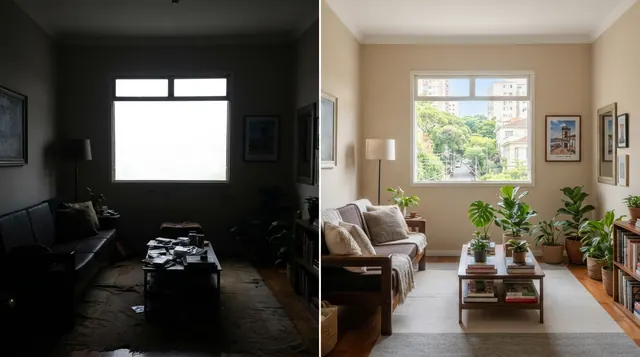
- Ajuste o brilho dos ambientes mais escuros: se um banheiro sem janela ou um corredor ficou um pouco fechado mesmo com todas as luzes acesas, entre na aba de ajuste daquele trecho específico e suba um pouco as sombras e o brilho.
- Coloque a trilha e a chamada final: adicione uma música instrumental discreta e encerre o vídeo com um convite direto para o cliente agendar a visita ou chamar no direct.
Para entender o raciocínio comercial por trás de cada corte e da escolha de ritmo, vale consultar o artigo geral sobre como editar vídeo.
 CURSO ONLINE
Como montar o vídeo vertical com 3 cenas ao mesmo tempo
Existe um formato específico que chama muita atenção no Instagram e nos Reels e que resolve um problema clássico da fotografia e do vídeo de arquitetura: como mostrar um ambiente largo na tela estreita e vertical do celular sem perder as laterais? A resposta é o vídeo vertical com 3 cenas.
A ideia é simples e dá uma cara muito profissional ao anúncio: você grava os ambientes com o celular na horizontal (que é a posição natural para mostrar paredes, janelas e amplitude) e, na hora de editar vídeo no celular, monta um projeto vertical onde três cenas horizontais ficam empilhadas uma em cima da outra, passando ao mesmo tempo em câmera lenta.
Veja como montar essa estrutura direto no aplicativo do telefone:
- Crie um projeto na proporção vertical (9:16): escolha o primeiro vídeo horizontal (por exemplo, a sala de estar) para ser a base no meio da tela.
- Use a função de Camada ou Sobreposição (PIP): adicione o segundo vídeo horizontal (por exemplo, a varanda gourmet) como uma camada por cima do primeiro e arraste com o dedo para o topo da tela.
- Adicione a terceira camada embaixo: coloque o terceiro vídeo horizontal (por exemplo, a cozinha integrada) como outra sobreposição e posicione na parte inferior da tela, preenchendo todo o espaço vertical sem deixar bordas pretas.
- Coloque em câmera lenta suave: como você gravou os vídeos originais em 60 fps, reduza a velocidade dos três clipes para cerca de 0,5x ou 0,6x. Os movimentos ficam calmos, elegantes e não dão um nó na cabeça de quem olha as três imagens simultâneas.
Esse formato funciona muito bem nos primeiros segundos de um Reel ou como uma peça curta de destaque para imóveis que têm áreas sociais amplas e integradas, fugindo completamente daquelas dancinhas ou vídeos apelativos que geram curtida de curioso, mas não trazem comprador.
O que fazer quando o vídeo é gravado em One Shot e Drift
Quando você evolui a sua técnica de captação e passa a gravar o imóvel em One Shot (um único plano contínuo percorrendo o imóvel inteiro com o celular no gimbal) usando o movimento Drift (aquele giro derrapante e fluido que revela um cômodo saindo de outro e cria profundidade), a etapa de editar vídeo no celular fica ainda mais rápida.
Num vídeo One Shot bem gravado, você não precisa juntar quinze pedaços diferentes nem quebrar a cabeça com a ordem das cenas, porque a caminhada já foi feita na sequência certa da visita guiada. O seu trabalho na tela do telefone se resume a abrir aquele único arquivo longo, usar a ferramenta de dividir (Split) nos pontos em que você passa de um ambiente para o outro e aplicar a rampa de velocidade apenas nos trechos de transição, deixando as curvas do Drift fluírem na velocidade natural para valorizar a amplitude do espaço. Os detalhes específicos desse tipo de montagem estão em editar vídeo imobiliário no celular.
Configuração certa na hora de exportar e enviar
Depois de deixar o vídeo pronto na linha do tempo, muita gente estraga a nitidez na última tela: a de exportação. Se você salva o arquivo na configuração errada ou manda pelo WhatsApp sem cuidado, a imagem que estava cristalina no seu celular chega toda borrada e quadriculada para o cliente ou no Instagram.
Antes de apertar o botão de salvar no canto superior do aplicativo, confira sempre dois números:
- Resolução: mantenha em 1080p (Full HD) para publicar no Instagram, Reels e TikTok (as redes sociais costumam comprimir demais arquivos 4K enviados pelo celular, deixando o vídeo mais feio do que se você já entregar em 1080p redondinho). Para o YouTube, aquele vídeo horizontal mais longo acima de um minuto e meio, pode exportar em 4K se o seu aparelho permitir.
- Taxa de quadros: crave sempre em 60 fps. Se você gravou em 60 e exportar em 30, metade da fluidez do movimento da câmera e da rampa de velocidade vai para o lixo.
Abra agora o último vídeo de imóvel que você gravou, coloque em um projeto novo no celular, estique a linha do tempo com dois dedos e faça apenas o teste de cortar o começo parado e acelerar a passagem pelo corredor para sentir como o ritmo muda em poucos toques.